Domain fun-downloads.de kaufen?
Wir ziehen mit dem Projekt
fun-downloads.de um.
Sind Sie am Kauf der Domain
fun-downloads.de interessiert?
domain@kv-gmbh.de · 0541-91531010
Domain fun-downloads.de kaufen?
Wo finde ich beim iPad meine Downloads?
Beim iPad findest du deine Downloads normalerweise in der App "Dateien". Öffne die App und suche nach dem Ordner "Downloads". Dort werden alle heruntergeladenen Dateien angezeigt. Alternativ kannst du auch in der entsprechenden App nachsehen, in der du die Datei heruntergeladen hast, z.B. in Safari für heruntergeladene Dateien aus dem Internet. Wenn du eine Datei aus einer E-Mail heruntergeladen hast, findest du sie im Anhang dieser E-Mail. Wenn du immer noch Schwierigkeiten hast, deine Downloads zu finden, kannst du auch die Suchfunktion auf deinem iPad verwenden, um nach dem Dateinamen zu suchen. **
Wie komme ich an meine Downloads iPad?
Um auf Ihre Downloads auf dem iPad zuzugreifen, müssen Sie zunächst die entsprechende App öffnen, über die Sie die Dateien heruntergeladen haben. Je nach Art der Datei können Sie beispielsweise die Dateien in der Dateien-App finden, wenn es sich um Dokumente oder Bilder handelt. Wenn Sie Musik oder Videos heruntergeladen haben, können Sie diese in der entsprechenden App wie Apple Music oder der TV-App finden. Wenn Sie nicht sicher sind, wo Ihre Downloads gespeichert sind, können Sie auch die Suchfunktion auf Ihrem iPad verwenden, um nach bestimmten Dateien zu suchen. Wenn Sie Downloads aus dem Internet tätigen, können Sie auch den Safari-Browser öffnen und auf das Download-Symbol tippen, um auf Ihre heruntergeladenen Dateien zuzugreifen. **
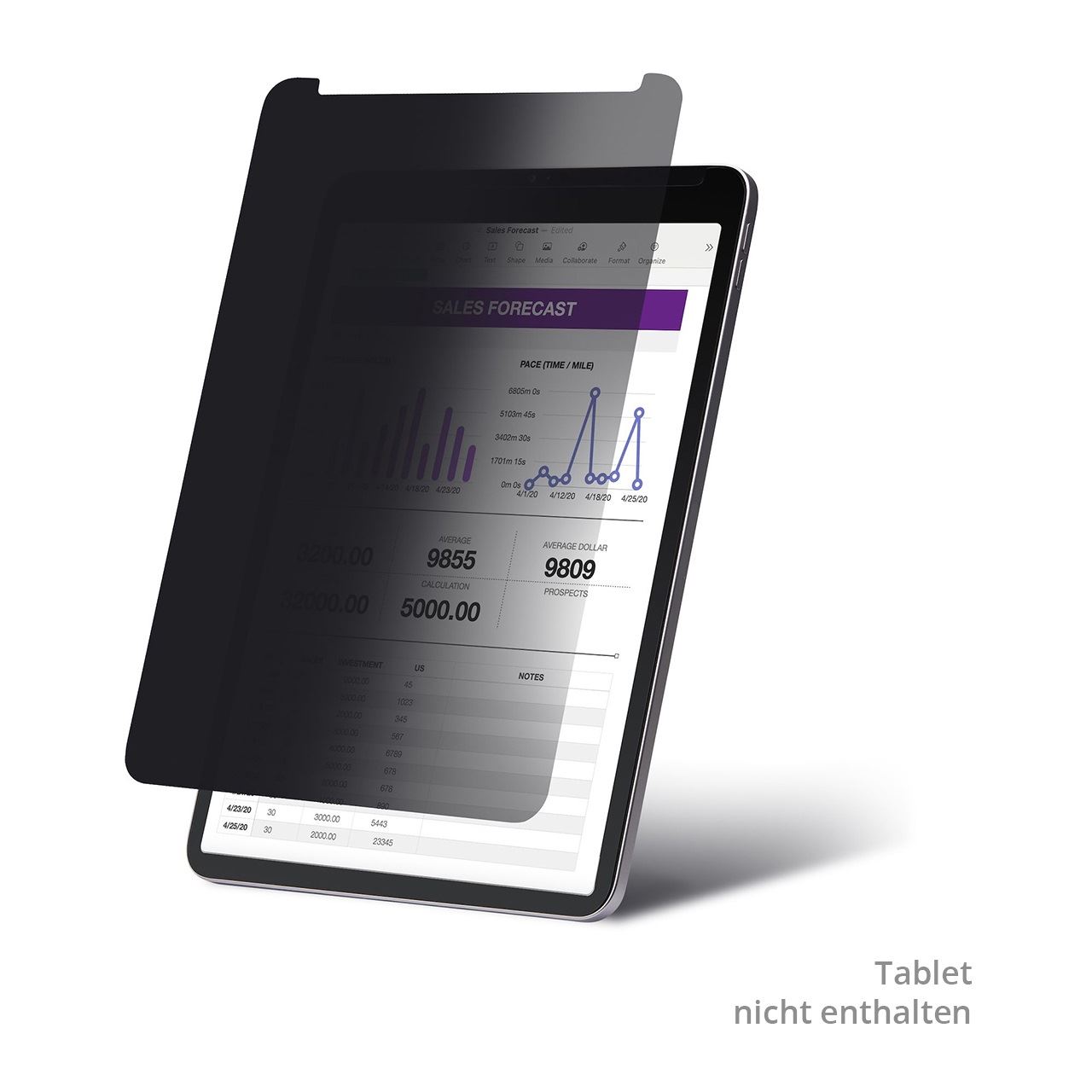
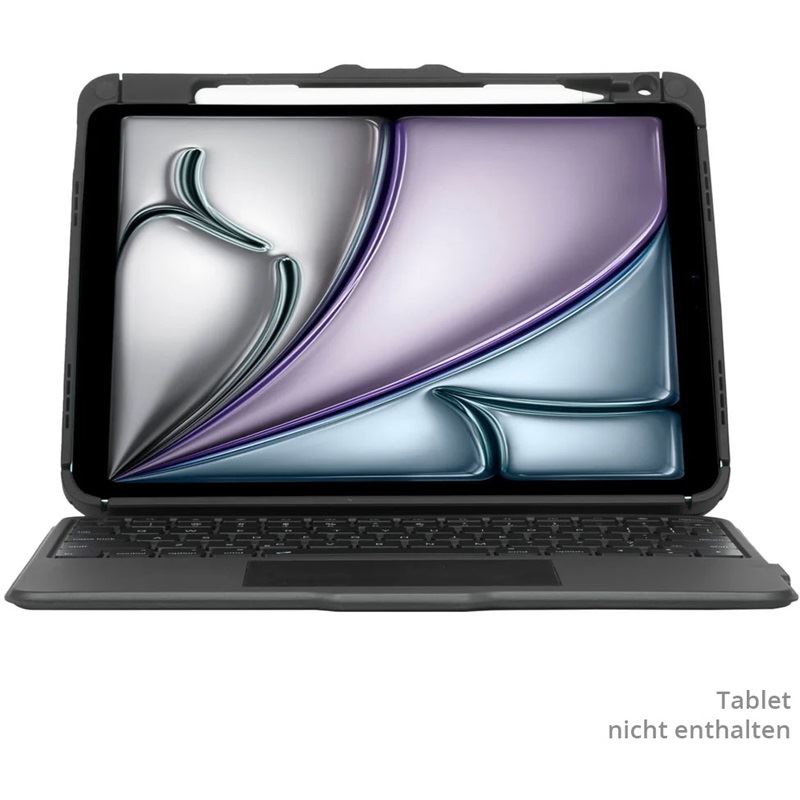
Ähnliche Suchbegriffe für 11IP-PRIVACY-SCREEN-11IN-IPAD-PRO
Top-Angebote
Produkte zum Begriff 11IP-PRIVACY-SCREEN-11IN-IPAD-PRO:
-
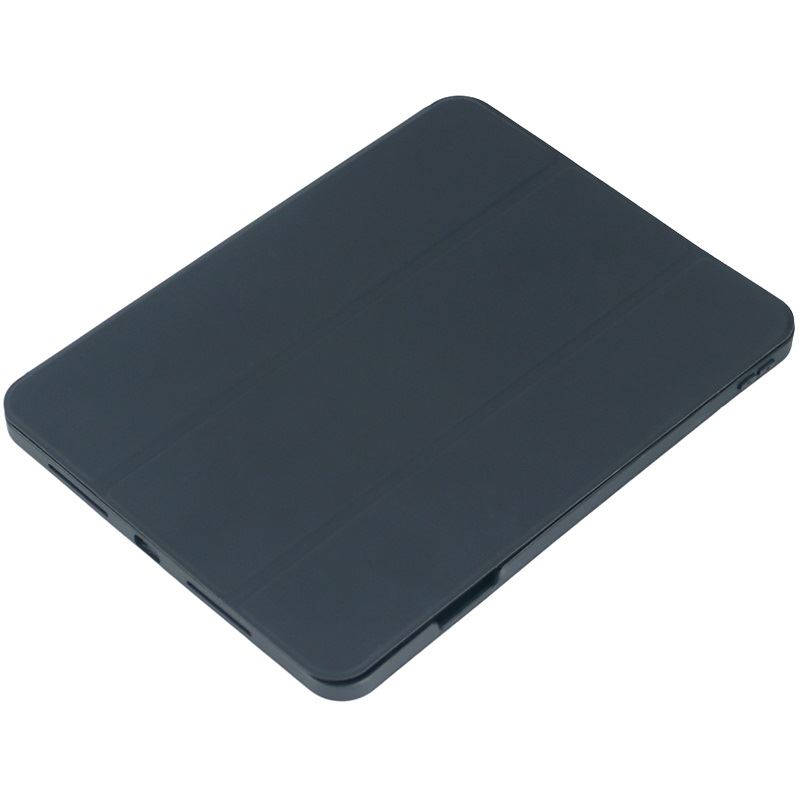
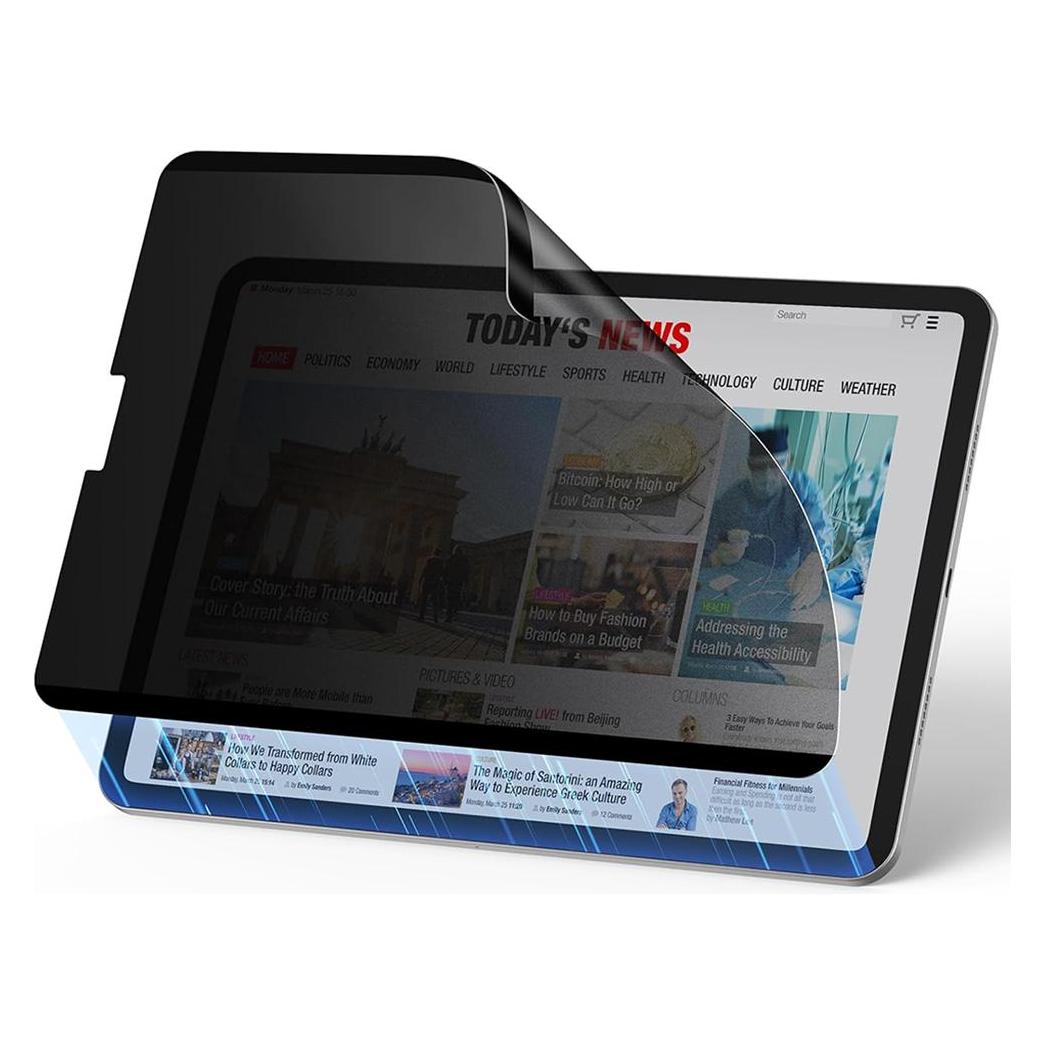
ESR - Magnetic Privacy Screen Protector - iPad Pro 12.9 (2018 / 2020 / 2021 / 2022) - Privacy (1 Stk., Apple iPad Pro 12.9 2018, Apple iPad Pro 12.9 2020, Apple iPad Pro 12.9 2021, Apple iPad Pro 12.9 2022) (56344979)ESR - Magnetic Privacy Screen Protector - iPad Pro 12.9 (2018 / 2020 / 2021 / 2022) - Privacy (1 Stk., Apple iPad Pro 12.9 2018, Apple iPad Pro 12.9 2020, Apple iPad Pro 12.9 2021, Apple iPad Pro 12.9 2022) (56344979)29,90 €*Versand: 3,00 €Sichere Weiterleitung zum Anbieter

-
Macht mich der Split-Screen auf dem iPad verrückt?
Ob der Split-Screen auf dem iPad dich verrückt macht, hängt von deinen persönlichen Vorlieben und Gewohnheiten ab. Einige Benutzer finden den Split-Screen sehr praktisch, da sie mehrere Apps gleichzeitig verwenden können. Andere empfinden ihn möglicherweise als störend oder verwirrend. Es ist am besten, es selbst auszuprobieren und zu sehen, ob es für dich funktioniert. **
-
Wo finde ich PDF Downloads auf dem iPad?
Auf dem iPad findest du PDF Downloads normalerweise in der Dateien-App. Öffne die Dateien-App und suche nach dem Ordner, in dem die PDF-Datei gespeichert ist. Alternativ kannst du auch die Suchfunktion in der Dateien-App verwenden, um die PDF-Datei zu finden. Wenn du die PDF-Datei über eine bestimmte App heruntergeladen hast, wie z.B. Safari oder Mail, kannst du auch in dieser App nachsehen, wo die Datei gespeichert wurde. Wenn du die PDF-Datei von einem anderen Gerät auf dein iPad übertragen hast, solltest du in der entsprechenden App nachsehen, in welchem Ordner die Datei gespeichert wurde. **
-
Wo findet man die Downloads auf dem iPad?
Um die Downloads auf dem iPad zu finden, öffnen Sie die Dateien-App, die standardmäßig auf dem Startbildschirm zu finden ist. In der Dateien-App können Sie auf den Bereich "Downloads" tippen, um alle heruntergeladenen Dateien anzuzeigen. Alternativ können Sie auch in der entsprechenden App nachsehen, in der Sie die Datei heruntergeladen haben, z.B. Safari für heruntergeladene Dateien aus dem Internet. Wenn Sie eine Datei aus einer E-Mail heruntergeladen haben, finden Sie diese in der E-Mail-App unter dem entsprechenden Absender oder in der App "Mail-Anhänge". **
-
Wo finde ich die Downloads auf dem iPad?
Um die Downloads auf dem iPad zu finden, musst du in der Regel die entsprechende App öffnen, über die du den Inhalt heruntergeladen hast. Zum Beispiel könnten Downloads in der Musik-App, der Podcast-App oder der Dateien-App gespeichert sein. In der Regel gibt es auch einen speziellen Bereich innerhalb der jeweiligen App, der alle heruntergeladenen Inhalte anzeigt. Wenn du nicht sicher bist, wo deine Downloads gespeichert sind, kannst du auch die Suchfunktion auf dem iPad verwenden, um nach dem Dateinamen oder dem Inhaltstyp zu suchen. Wenn du Downloads aus dem Internet gemacht hast, könnten sie auch im Download-Ordner deines Browsers gespeichert sein. **
Wo finde ich meine Downloads auf dem iPad?
Um deine Downloads auf dem iPad zu finden, öffne die Dateien-App, die standardmäßig auf dem iPad vorhanden ist. Hier werden alle heruntergeladenen Dateien angezeigt. Alternativ kannst du auch in der App gehen, in der du die Datei heruntergeladen hast, und dort nach einem Download-Ordner suchen. Wenn du Dateien aus dem Internet herunterlädst, können sie auch im Download-Manager deines Browsers gespeichert werden. Stelle sicher, dass du die Berechtigungen für den Zugriff auf Dateien und Downloads für die jeweilige App aktiviert hast. Wenn du immer noch Schwierigkeiten hast, deine Downloads zu finden, kannst du in den Einstellungen deines iPads nachsehen, um den Speicherort für Downloads anzupassen. **
Welche ist die richtige Schreibweise: iPad Pro, MacBook oder iPad Pro, iMac?
Die richtige Schreibweise ist "iPad Pro" und "iMac". "MacBook" wird jedoch auch als korrekte Schreibweise akzeptiert. **
Top-Angebote
Produkte zum Begriff 11IP-PRIVACY-SCREEN-11IN-IPAD-PRO:
-
ESR - Magnetic Privacy Screen Protector - iPad Pro 12.9 (2018 / 2020 / 2021 / 2022) - Privacy (1 Stk., Apple iPad Pro 12.9 2018, Apple iPad Pro 12.9 2020, Apple iPad Pro 12.9 2021, Apple iPad Pro 12.9 2022) (56344979)ESR - Magnetic Privacy Screen Protector - iPad Pro 12.9 (2018 / 2020 / 2021 / 2022) - Privacy (1 Stk., Apple iPad Pro 12.9 2018, Apple iPad Pro 12.9 2020, Apple iPad Pro 12.9 2021, Apple iPad Pro 12.9 2022) (56344979)29,90 €*Versand: 3,00 €Sichere Weiterleitung zum Anbieter
-
Wo finde ich beim iPad meine Downloads?
Beim iPad findest du deine Downloads normalerweise in der App "Dateien". Öffne die App und suche nach dem Ordner "Downloads". Dort werden alle heruntergeladenen Dateien angezeigt. Alternativ kannst du auch in der entsprechenden App nachsehen, in der du die Datei heruntergeladen hast, z.B. in Safari für heruntergeladene Dateien aus dem Internet. Wenn du eine Datei aus einer E-Mail heruntergeladen hast, findest du sie im Anhang dieser E-Mail. Wenn du immer noch Schwierigkeiten hast, deine Downloads zu finden, kannst du auch die Suchfunktion auf deinem iPad verwenden, um nach dem Dateinamen zu suchen. **
-
Wie komme ich an meine Downloads iPad?
Um auf Ihre Downloads auf dem iPad zuzugreifen, müssen Sie zunächst die entsprechende App öffnen, über die Sie die Dateien heruntergeladen haben. Je nach Art der Datei können Sie beispielsweise die Dateien in der Dateien-App finden, wenn es sich um Dokumente oder Bilder handelt. Wenn Sie Musik oder Videos heruntergeladen haben, können Sie diese in der entsprechenden App wie Apple Music oder der TV-App finden. Wenn Sie nicht sicher sind, wo Ihre Downloads gespeichert sind, können Sie auch die Suchfunktion auf Ihrem iPad verwenden, um nach bestimmten Dateien zu suchen. Wenn Sie Downloads aus dem Internet tätigen, können Sie auch den Safari-Browser öffnen und auf das Download-Symbol tippen, um auf Ihre heruntergeladenen Dateien zuzugreifen. **
-
Macht mich der Split-Screen auf dem iPad verrückt?
Ob der Split-Screen auf dem iPad dich verrückt macht, hängt von deinen persönlichen Vorlieben und Gewohnheiten ab. Einige Benutzer finden den Split-Screen sehr praktisch, da sie mehrere Apps gleichzeitig verwenden können. Andere empfinden ihn möglicherweise als störend oder verwirrend. Es ist am besten, es selbst auszuprobieren und zu sehen, ob es für dich funktioniert. **
-
Wo finde ich PDF Downloads auf dem iPad?
Auf dem iPad findest du PDF Downloads normalerweise in der Dateien-App. Öffne die Dateien-App und suche nach dem Ordner, in dem die PDF-Datei gespeichert ist. Alternativ kannst du auch die Suchfunktion in der Dateien-App verwenden, um die PDF-Datei zu finden. Wenn du die PDF-Datei über eine bestimmte App heruntergeladen hast, wie z.B. Safari oder Mail, kannst du auch in dieser App nachsehen, wo die Datei gespeichert wurde. Wenn du die PDF-Datei von einem anderen Gerät auf dein iPad übertragen hast, solltest du in der entsprechenden App nachsehen, in welchem Ordner die Datei gespeichert wurde. **
Ähnliche Suchbegriffe für 11IP-PRIVACY-SCREEN-11IN-IPAD-PRO
-
Wo findet man die Downloads auf dem iPad?
Um die Downloads auf dem iPad zu finden, öffnen Sie die Dateien-App, die standardmäßig auf dem Startbildschirm zu finden ist. In der Dateien-App können Sie auf den Bereich "Downloads" tippen, um alle heruntergeladenen Dateien anzuzeigen. Alternativ können Sie auch in der entsprechenden App nachsehen, in der Sie die Datei heruntergeladen haben, z.B. Safari für heruntergeladene Dateien aus dem Internet. Wenn Sie eine Datei aus einer E-Mail heruntergeladen haben, finden Sie diese in der E-Mail-App unter dem entsprechenden Absender oder in der App "Mail-Anhänge". **
-
Wo finde ich die Downloads auf dem iPad?
Um die Downloads auf dem iPad zu finden, musst du in der Regel die entsprechende App öffnen, über die du den Inhalt heruntergeladen hast. Zum Beispiel könnten Downloads in der Musik-App, der Podcast-App oder der Dateien-App gespeichert sein. In der Regel gibt es auch einen speziellen Bereich innerhalb der jeweiligen App, der alle heruntergeladenen Inhalte anzeigt. Wenn du nicht sicher bist, wo deine Downloads gespeichert sind, kannst du auch die Suchfunktion auf dem iPad verwenden, um nach dem Dateinamen oder dem Inhaltstyp zu suchen. Wenn du Downloads aus dem Internet gemacht hast, könnten sie auch im Download-Ordner deines Browsers gespeichert sein. **
-
Wo finde ich meine Downloads auf dem iPad?
Um deine Downloads auf dem iPad zu finden, öffne die Dateien-App, die standardmäßig auf dem iPad vorhanden ist. Hier werden alle heruntergeladenen Dateien angezeigt. Alternativ kannst du auch in der App gehen, in der du die Datei heruntergeladen hast, und dort nach einem Download-Ordner suchen. Wenn du Dateien aus dem Internet herunterlädst, können sie auch im Download-Manager deines Browsers gespeichert werden. Stelle sicher, dass du die Berechtigungen für den Zugriff auf Dateien und Downloads für die jeweilige App aktiviert hast. Wenn du immer noch Schwierigkeiten hast, deine Downloads zu finden, kannst du in den Einstellungen deines iPads nachsehen, um den Speicherort für Downloads anzupassen. **
-
Welche ist die richtige Schreibweise: iPad Pro, MacBook oder iPad Pro, iMac?
Die richtige Schreibweise ist "iPad Pro" und "iMac". "MacBook" wird jedoch auch als korrekte Schreibweise akzeptiert. **
* Alle Preise verstehen sich inklusive der gesetzlichen Mehrwertsteuer und ggf. zuzüglich Versandkosten. Die Angebotsinformationen basieren auf den Angaben des jeweiligen Shops und werden über automatisierte Prozesse aktualisiert. Eine Aktualisierung in Echtzeit findet nicht statt, so dass es im Einzelfall zu Abweichungen kommen kann. ** Hinweis: Teile dieses Inhalts wurden von KI erstellt.